三菱PLC编程电缆与FX系列PLC通讯电缆完全指南
引言
三菱FX系列PLC凭借其出色的可靠性、丰富的功能和极高的性价比,在工业自动化领域得到了广泛应用。而要与PLC进行程序上下载、在线监控及参数设置,一根合适的编程通讯电缆是必不可少的工具。本文将系统介绍三菱FX系列PLC编程电缆的类型、适用型号、使用方法及常见问题,帮助工程师和爱好者正确选型与使用。
一、FX系列PLC通讯接口概述
FX系列PLC(如FX1S、FX1N、FX2N、FX3U、FX3G、FX5U等)的编程接口经历了几代演变:
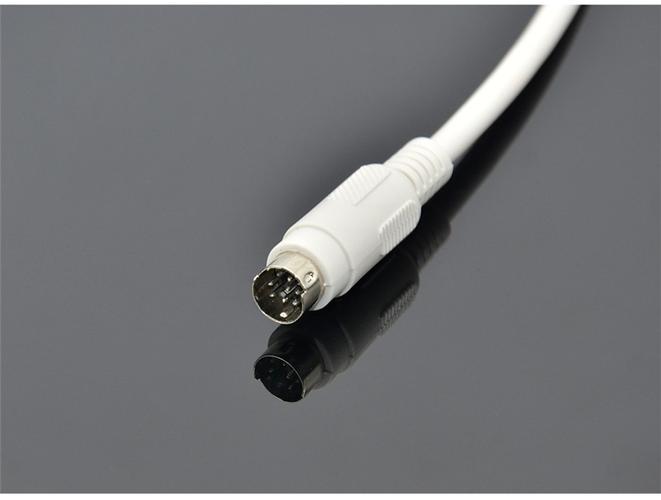
- RS-422接口(MD8圆形8针):早期FX1S/1N/2N/3U等主流机型标配,采用MINI-DIN 8针圆形连接器,这是最经典的编程口。
- USB接口(Mini-B):FX3G、FX3U(部分批次)及FX5U开始直接配备USB编程口,方便连接现代电脑。
- 以太网接口:FX5U自带以太网口,支持通过网络进行编程通讯。
- RS-232/RS-485扩展:通过通讯扩展板或适配器实现,用于连接触摸屏、变频器等设备。
二、常见编程电缆类型及适用型号
1. RS-422转USB电缆(最常用)
这是目前使用最广泛的FX系列编程电缆。一端为USB-A接口连接电脑,另一端为MD8圆形8针插头连接PLC编程口。内部集成USB转串口芯片(常见FT232、CH340、PL2303等)及RS-422电平转换电路。支持FX1S、FX1N、FX2N、FX3U、FX3G等全系列带MD8口机型。选购时需注意芯片兼容性,FT232芯片稳定性最佳但价格较高,CH340性价比高但个别旧系统需手动安装驱动。
2. RS-422转RS-232电缆
一端为MD8插头连接PLC,另一端为DB9母头连接电脑串口(或USB转串口线)。适用于仍有物理串口的工控机或老式笔记本,常用于现场调试。特点是抗干扰能力较强,通讯距离可达15米。
3. USB直接编程电缆(Mini-B型)
FX3G、FX3U及FX5U等机型自带Mini-B USB口,使用普通USB数据线(确认内含数据线芯,非仅充电线)即可连接。注意Windows系统需安装三菱USB驱动程序(随GX Works2/3软件附带或从官网下载)。
4. 以太网电缆
用于FX5U的以太网编程,普通网线连接电脑与PLC网口,通过设置IP地址即可在GX Works3中进行通讯。
5. 自制简易电缆(不推荐用于生产)
网络上流传的RS-422 DIY接线图可自行焊接制作,但缺乏隔离与保护,易受干扰且可能损坏PLC接口,仅建议应急或学习使用。
三、电缆选型要点
- 确认PLC型号及编程口类型:观察PLC面板,MD8圆形口选RS-422电缆;Mini-B USB口选USB线;网口选网线。
- 驱动兼容性:购买USB电缆时,向卖家确认支持Windows 10/11 64位系统,并附带驱动程序。
- 线长与抗干扰:标准电缆长度多为3米,可定制加长;工业环境建议选用带屏蔽层的电缆。4. 原厂与兼容:三菱原厂电缆(如FX-USB-AW)品质可靠但价格较高;国产品牌兼容电缆性价比高,建议选择有售后的正规品牌。
四、电缆连接与驱动安装步骤
1. 硬件连接
- 断开PLC电源?不。编程电缆支持热插拔,但为安全建议在PLC断电状态下插入MD8插头,再给PLC上电。
- 将MD8插头对准编程口缺口方向插入并锁紧。
- USB端连接电脑,系统会提示发现新硬件。
2. 驱动安装
- 若使用FT232芯片电缆,从FTDI官网下载VCP驱动;若为CH340,从沁恒官网下载驱动。
- 也可使用GX Works2/3安装目录下的USB驱动(三菱官方驱动仅适用于原厂USB电缆或兼容芯片)。
- 安装完成后在设备管理器的“端口”中查看分配的COM口号(如COM3)。
3. 软件通讯设置
打开GX Works2或GX Works3,新建工程后点击“在线”>“传输设置”,在“串行”页签中选择对应的COM口,波特率通常设为9600或115200(FX2N及以下建议9600)。点击“通讯测试”显示成功即可开始下载或监控程序。
注意:FX系列编程口共用rs-422,若PLC已连接触摸屏等设备,需先断开或通过多通道设置避免冲突。
五、常见问题与解决方案
问题1:无法通讯,提示“通讯超时”或不支持
- 检查PLC型号选择是否正确(如从工程属性中确认设备类型)。
- 检查COM口是否被其他软件占用(如串口助手)。
- 确认电缆驱动是否正常,可更换USB端口后重装驱动。
- 若为RS-422电缆,测量线序是否正确(三菱USB转422线序固定,更换电脑无需调整)。
问题2:电缆插上后 PLC 无反应,上电后ERR灯亮?
- 极可能将RS-422电缆误接到编程口以外的接口(如RS-232扩展板等),请核对接口形状。编程口多为8针圆口或正方形USB口,切勿强行插入。
问题3:通讯不稳定,时好时坏?
- 电缆长度过长、附近有变频器等强干扰源,建议使用屏蔽双绞线或原厂高价电缆;工厂环境可考虑以太网方案转光纤。
问题4:Win11系统安装旧版驱动失败?
- 检查电缆芯片是否“FT232BL”芯片,较老版本芯片与新版系统冲突,可尝试安装在Win10的机子或禁用驱动程序强制签名。推荐使用官方正规版本GX Works软件自带的驱动库。兼容布丁较多自行解决或联系供应商客服。